動画ダウンロード無双でYouTube動画をダウンロードできない場合は、YouTubeにログインした状態のCookieをインポートしてから、もう一度お試しください。シークレットウィンドウを開くだけではなく、そのウィンドウでYouTubeにログインしてからCookieをコピーすることがポイントです。
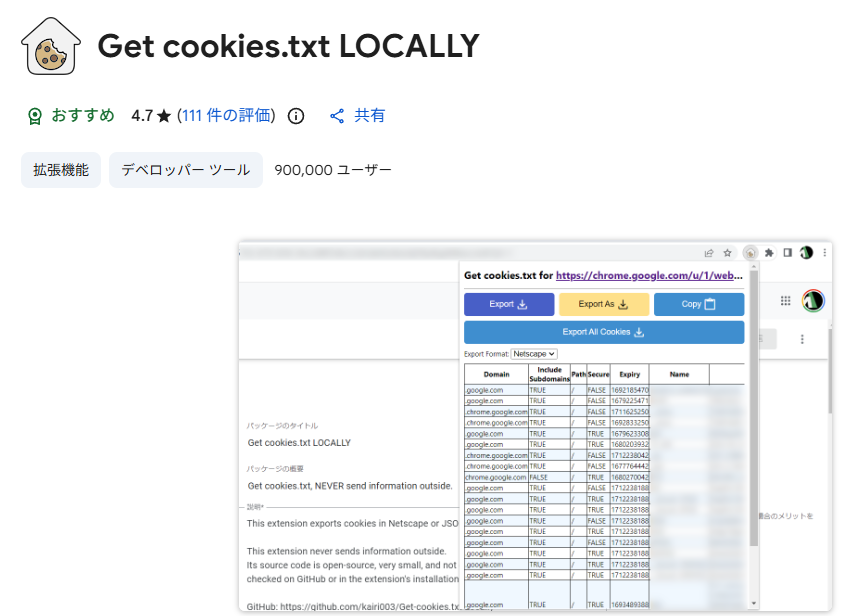
1. ChromeまたはEdgeで「Get cookies.txt LOCALLY」をインストールする:こちらのリンクをクリックし、拡張機能をブラウザーにダウンロードしてインストールします:
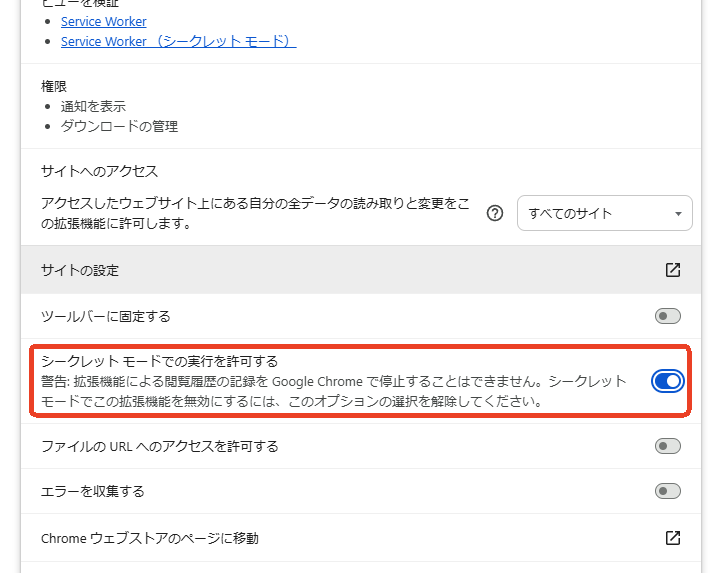
2. 拡張機能をピン留めする:すぐに使えるように、ブラウザーのツールバーに拡張機能をピン留めします。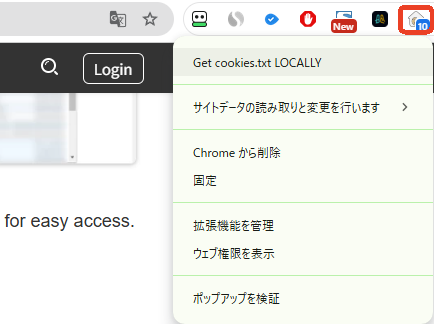 3. シークレットモードでの実行を許可する:Chromeでは拡張機能の「詳細」画面を開き、「シークレット モードでの実行を許可する」をオンにします。Edgeでは「InPrivateでの実行を許可する」を有効にします。
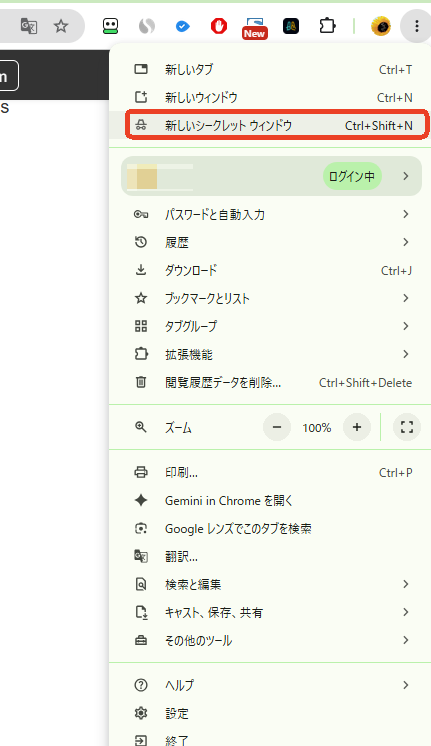
 4. シークレットウィンドウでYouTubeにログインする:Chromeのメニューから「新しいシークレット ウィンドウ」を開きます。Edgeの場合は新しいInPrivateウィンドウを開きます。そのウィンドウでyoutube.comにアクセスし、ご自身のYouTubeアカウントにログインしてください。通常のウィンドウでログイン済みでも、シークレットウィンドウ内でログインし直す必要があります。
 5. YouTubeのCookieをコピーする:ログインしたYouTubeのページを開いたまま、ツールバーから「Get cookies.txt LOCALLY」を開きます。拡張機能の上部に「https://www.youtube.com/」が表示されていることを確認し、「Copy」をクリックします。空のタブや別のウェブサイトではなく、YouTubeのページで操作してください。
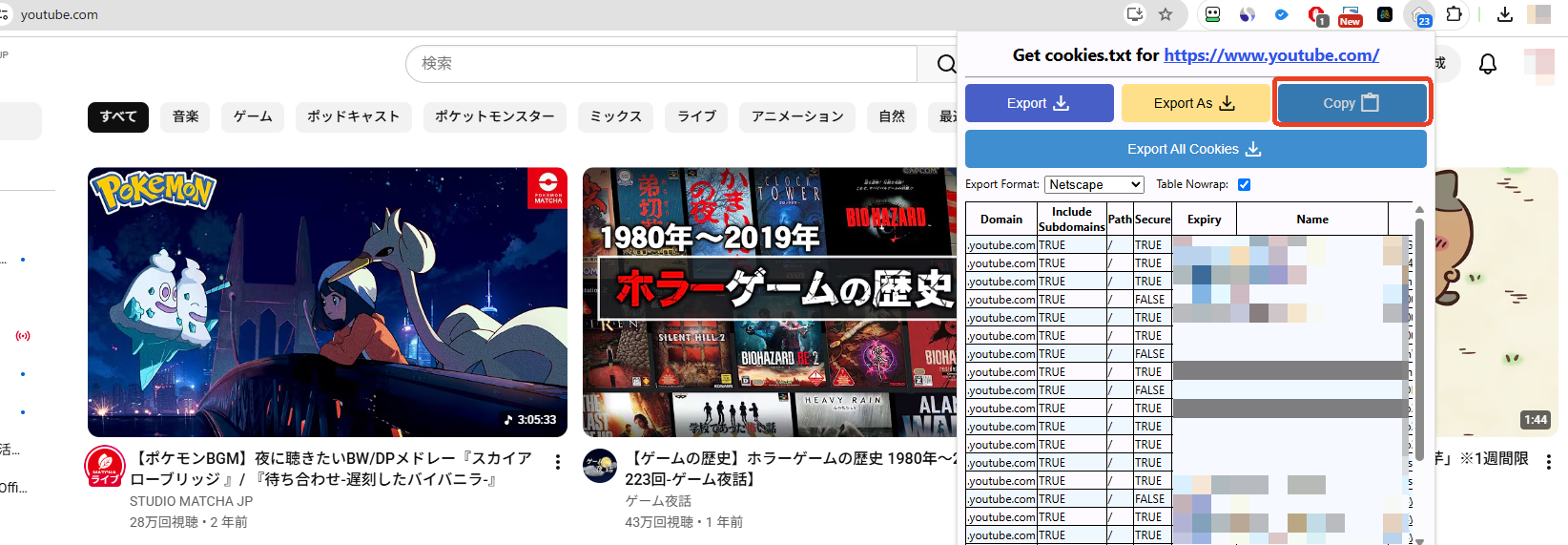 6. シークレットウィンドウを閉じる:Cookieをコピーしたら、使用したシークレットウィンドウ(EdgeではInPrivateウィンドウ)をすぐに閉じます。7. 動画ダウンロード無双(Video Download Capture)の設定を開く:「ダウンロード」タブを開きます。Cookieをインポートする:設定画面の「クリップボードからインポート」をクリックします。「クッキーのインポートに成功しました!」と表示されたら「OK」をクリックし、設定画面も「OK」で閉じます。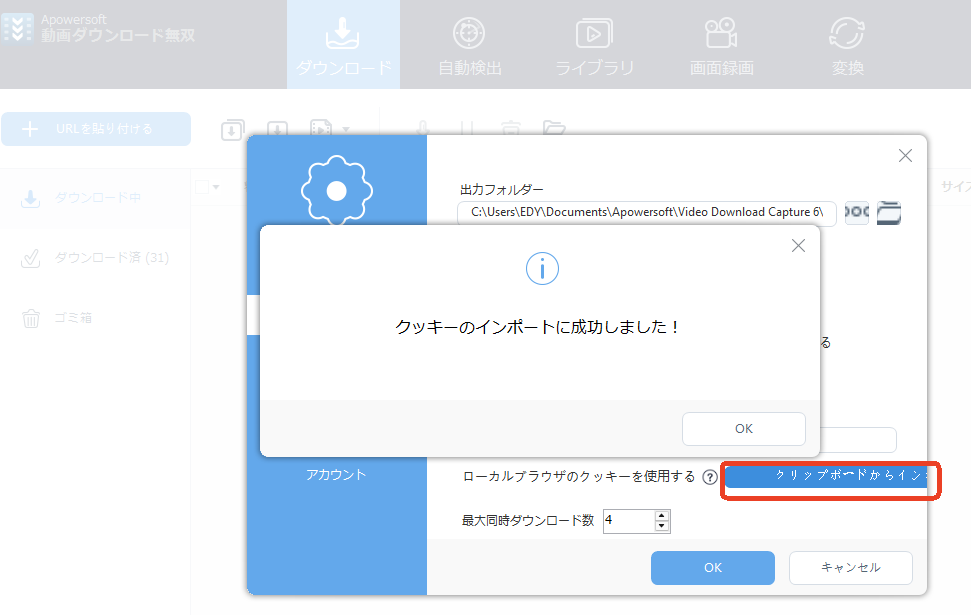
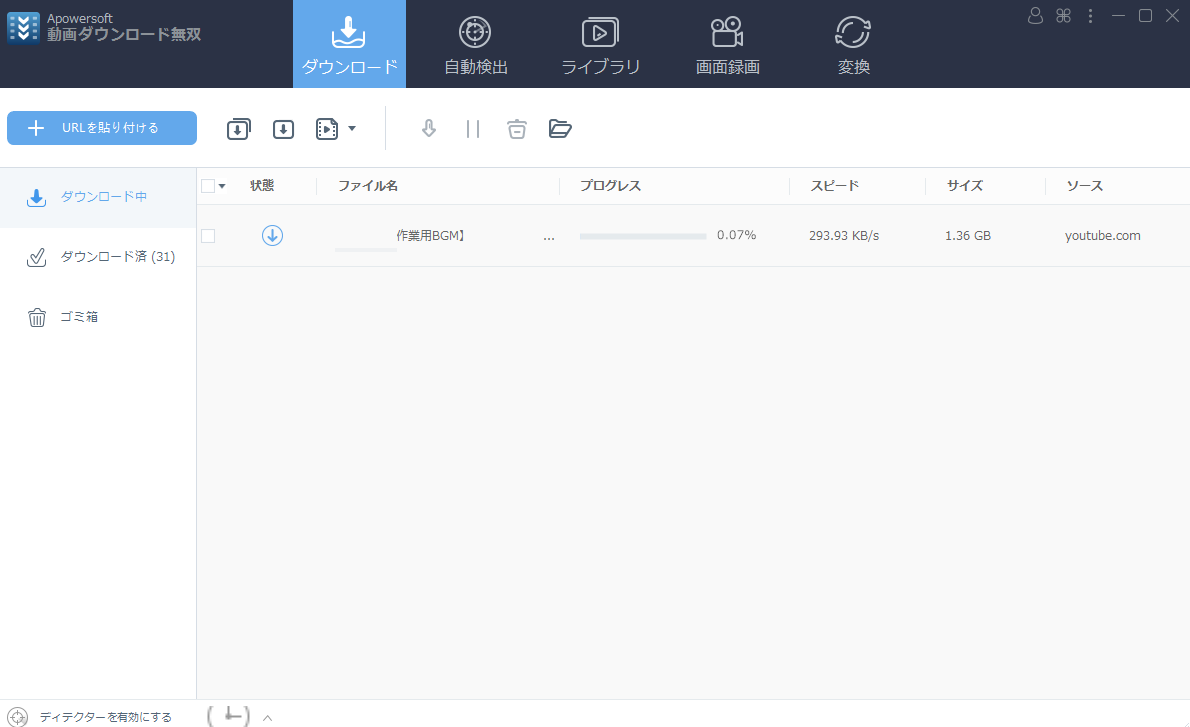
8. 動画のダウンロードを再開する:保存したいYouTube動画のURLをコピーし、動画ダウンロード無双の「URLを貼り付ける」からダウンロードを開始します。「ダウンロード中」タブで進捗を確認できます。
評価:4.3 /5(合計23人評価)ご評価をいただいて誠にありがとうございました

 4. シークレットウィンドウでYouTubeにログインする:Chromeのメニューから「新しいシークレット ウィンドウ」を開きます。Edgeの場合は新しいInPrivateウィンドウを開きます。そのウィンドウでyoutube.comにアクセスし、ご自身のYouTubeアカウントにログインしてください。通常のウィンドウでログイン済みでも、シークレットウィンドウ内でログインし直す必要があります。

コメントを書く